
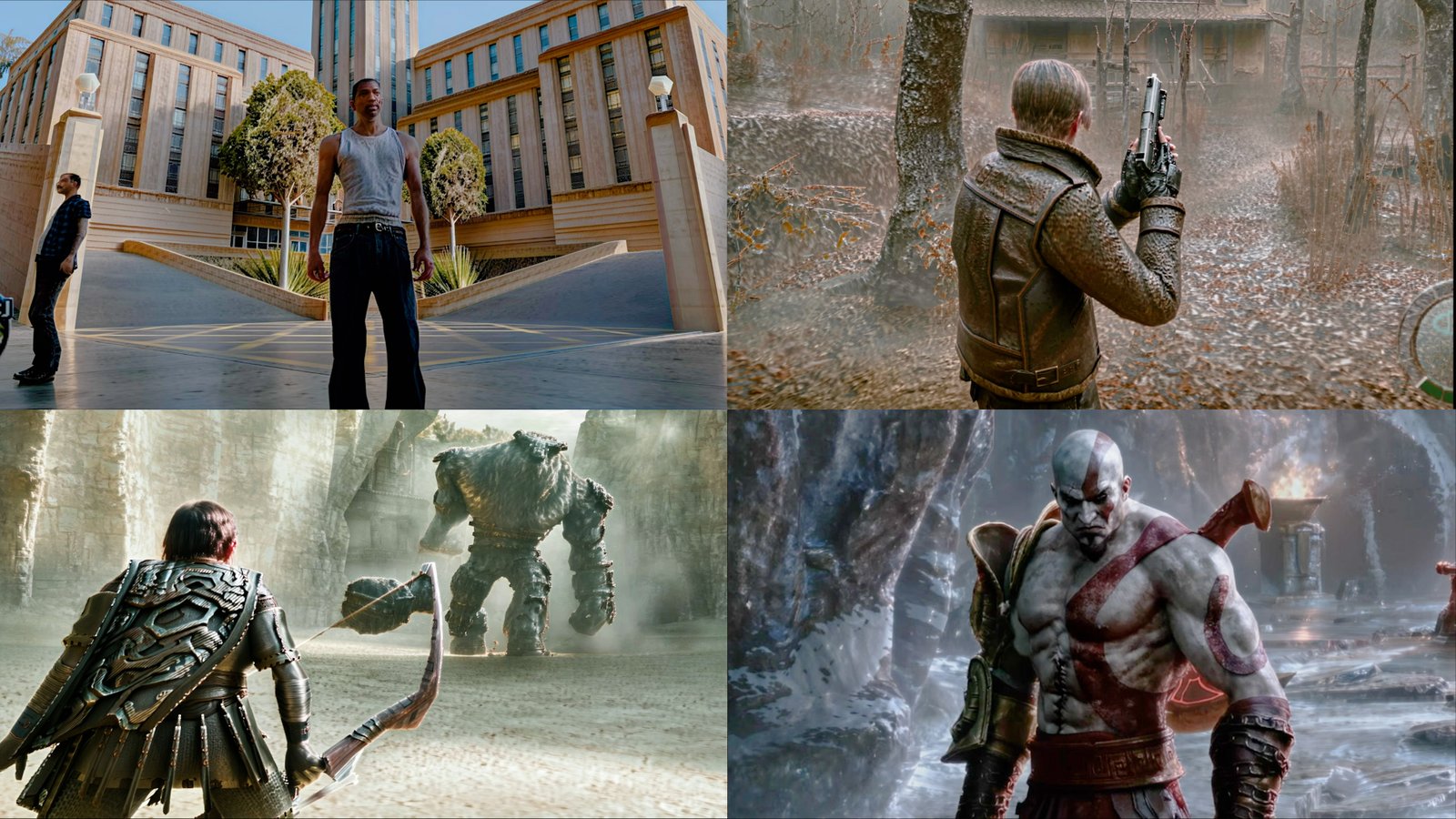
É possível aplicar o Neural Rendering do DLSS 5 várias vezes consecutivas sobre o mesmo frame utilizando uma combinação do DLSS5-Feeder com o Deep Fried Chicken. Nesse método, o Feeder cria o contrato de DLSS que o jogo normalmente não possui, enquanto o Deep Fried Chicken atua como o consumidor neural responsável pelo processamento da imagem.
Na prática, isso permite experimentar o Neural Rendering em jogos que não possuem DLSS nativo e também em alguns emuladores compatíveis com a cadeia do ReShade. Depois da instalação, o próprio Deep Fried Chicken permite aumentar o número de Neural Passes, tornando possível comparar diferentes quantidades de passadas sobre o mesmo frame.
A compatibilidade não é universal. O funcionamento depende da API gráfica, da arquitetura do jogo, da forma como o título apresenta os frames e de possíveis incompatibilidades com outros componentes. Por isso, o resultado pode variar bastante de um jogo para outro.
O que é o DLSS5-Feeder?
O DLSS5-Feeder é um add-on para o ReShade desenvolvido para jogos que não possuem DLSS próprio. Em vez de realizar diretamente o processamento neural, ele cria uma solicitação de DLSS artificialmente, fornecendo ao consumidor neural as informações necessárias para processar o frame.
O projeto utiliza informações como imagem, profundidade e vetores de movimento para montar esse fluxo. O resultado é entregue ao consumidor neural instalado separadamente.
O que é o Deep Fried Chicken?
O Deep Fried Chicken, também conhecido como DFC, é o add-on de Neural Rendering que realiza o processamento neural nesse método.
O DLSS5-Feeder e o Deep Fried Chicken possuem funções diferentes: o Feeder cria o fluxo de DLSS que o jogo não oferece, enquanto o DFC utiliza esse fluxo para executar o Neural Rendering.
O projeto DLSS5-Feeder recomenda atualmente o Deep Fried Chicken como consumidor neural e informa que é necessário utilizar uma versão 1.4.8 ou superior. Os arquivos do DFC são distribuídos pelo autor através do Discord, e não diretamente pelos Assets do GitHub.
Quais jogos são compatíveis?
O DLSS5-Feeder possui suporte para diferentes APIs gráficas, incluindo DirectX 10, DirectX 11, DirectX 12, Vulkan e OpenGL. Jogos de 32 ou 64 bits também podem ser utilizados, com algumas diferenças na instalação.
Em determinados casos, APIs mais antigas utilizam componentes adicionais, e a compatibilidade pode depender da forma como o jogo funciona internamente. Por isso, o fato de um título utilizar uma API suportada não garante que o método funcionará perfeitamente nele.
O próprio projeto mantém uma lista de problemas e casos específicos de incompatibilidade, portanto vale a pena consultar as informações mais recentes caso determinado jogo não funcione.
Quais placas de vídeo são compatíveis?
O método depende do DLSS Neural Rendering da NVIDIA e, portanto, requer uma GPU GeForce RTX compatível com o runtime utilizado pelo sistema.
O desempenho varia conforme a placa de vídeo, a resolução e principalmente a quantidade de passadas configuradas no Deep Fried Chicken. Aumentar o número de Neural Passes pode elevar bastante a utilização da GPU e reduzir drasticamente o FPS.
Como baixar o DLSS5-Feeder atualizado
O DLSS5-Feeder é distribuído através do GitHub oficial do projeto. A versão utilizada neste tutorial é a 1.16.0-beta.2.
Para acompanhar futuras versões e obter os arquivos mais recentes, utilize a página oficial de releases do projeto:
BAIXAR DLSS 5 FEEDER ATUALIZADO
Na página da release, localize o arquivo Install-DLSS5Feeder.ps1 indicado na descrição. Diferentemente do ZIP principal, esse script é disponibilizado diretamente no código do projeto e por isso não aparece na lista de Assets.
Como baixar o Deep Fried Chicken atualizado
O Deep Fried Chicken não possui um download público tradicional no GitHub. Os arquivos são disponibilizados pelo autor através do servidor oficial no Discord.
Utilize o link abaixo para acessar o servidor e localizar a versão mais recente disponível do DFC. Para este método, o projeto DLSS5-Feeder recomenda utilizar a versão 1.4.8 ou superior.
BAIXAR DEEP FRIED CHICKEN ATUALIZADO
Ao baixar o DFC, você deverá ter os arquivos deep-fried-chicken.addon64, deep-fried-chicken-nvngx.dll e deep-fried-chicken.cfg. O próprio projeto recomenda manter exatamente um consumidor neural instalado por vez.
Como instalar o DLSS5-Feeder
Depois de baixar o Install-DLSS5Feeder.ps1, coloque o arquivo na mesma pasta do executável do jogo ou emulador que será utilizado.
Abra a pasta do programa, clique com o botão direito em uma área vazia e selecione Abrir no Terminal ou abra o PowerShell diretamente nessa pasta.
O instalador automático da versão atual pode detectar a arquitetura do executável e a API gráfica utilizada e instalar os componentes necessários da cadeia.
Execute:
powershell.exe -ExecutionPolicy Bypass -File .\Install-DLSS5Feeder.ps1 -Prerelease
Depois de iniciar o instalador, confirme o executável identificado pelo programa.
Quando o instalador perguntar qual consumidor neural deverá ser utilizado, selecione:
Deep Fried Chicken (DFC)
O instalador cuida automaticamente de vários componentes necessários, incluindo o ReShade com suporte a add-ons, o próprio DLSS5-Feeder, o framework do ReShade e o LumeniteFX. O Deep Fried Chicken continua sendo a exceção: como seus arquivos não são publicados pelo autor como um download público, o instalador solicita que eles sejam fornecidos manualmente.
Como colocar os arquivos do Deep Fried Chicken na instalação
Depois de baixar o pacote do Deep Fried Chicken, coloque os três arquivos abaixo na mesma pasta do executável do jogo ou emulador de 64 bits:
deep-fried-chicken.addon64
deep-fried-chicken-nvngx.dll
deep-fried-chicken.cfg
Em jogos de 32 bits, o próprio DLSS5-Feeder utiliza uma estrutura diferente, com o componente de 32 bits e o processo auxiliar de 64 bits.
Importante: não deixe outro consumidor neural, como uma instalação do RenoDX DLSS 5, carregado simultaneamente. O projeto alerta que apenas um consumidor neural deve estar ativo por sessão.
O que acontece com os arquivos NVIDIA?
Além dos arquivos do Deep Fried Chicken, o método também utiliza os runtimes nvngx_dlssnr.dll e nvngx_dlss.dll. Eles fazem parte da cadeia utilizada pelo Neural Rendering e precisam estar disponíveis para o processamento funcionar.
O DLSS5-Feeder não inclui esses arquivos em seu pacote principal. Por isso, a instalação pode solicitar que eles sejam fornecidos de acordo com as instruções do projeto.
Como ativar o processamento neural
Depois que a instalação terminar, abra o jogo normalmente e pressione Home para abrir o painel do ReShade.
Na configuração do ReShade, o projeto utiliza o LumeniteFX como provedor de vetores de movimento. Na configuração padrão recomendada, o valor utilizado é:
DLSS5_MV_PROVIDER = 3
Depois, habilite o LUMENITE: Kernel 2.0 e o DLSS 5 Feed. Em seguida, abra a interface do Deep Fried Chicken e ative o processamento neural.
O projeto também recomenda desativar MSAA e SSAA do próprio jogo durante os testes.
Como verificar se o DLSS5-Feeder está funcionando
Quando o Feeder estiver funcionando corretamente, o arquivo dlss5-feed.log será criado na pasta do executável.
Entre as informações que podem aparecer no log estão mensagens indicando que o recurso DLAA foi criado, que os frames estão sendo entregues e que o provedor de vetores de movimento selecionado é o LumeniteFX.
O próprio painel do ReShade também apresenta informações sobre o estado do Feeder e do processamento neural.
Como configurar as passadas do Deep Fried Chicken
Com o Deep Fried Chicken funcionando, abra sua interface dentro do ReShade e localize a opção Neural Passes.
Essa configuração determina quantas vezes o Neural Rendering será executado sobre cada frame.
Com 1 passada, o processamento é realizado uma vez. Com 2 passadas, o mesmo processo é executado duas vezes consecutivas. O número pode ser aumentado progressivamente para testar valores maiores.
O Deep Fried Chicken permite chegar a quantidades bastante elevadas de passadas, mas o próprio programa classifica valores muito altos como um modo de estresse extremo.
Mais passadas significam uma imagem melhor?
Não necessariamente. Cada nova passada altera novamente o resultado produzido pela anterior, e o comportamento pode variar bastante conforme a imagem.
Em determinadas cenas, algumas passadas podem aumentar a definição ou modificar a aparência das texturas e dos contornos. Conforme o número aumenta, porém, o processamento pode começar a exagerar características da imagem e produzir resultados menos naturais ou até distorções.
Por isso, aumentar o número de passadas não significa simplesmente melhorar a qualidade. O objetivo do teste é justamente observar até onde o resultado continua interessante antes que os artefatos e a perda de desempenho passem a dominar a imagem.
Como testar 1, 2, 3, 5, 7 ou 10 passadas
Para fazer uma comparação organizada, comece com uma única passada e aumente o valor gradualmente.
Uma sequência interessante para testes é 1, 2, 3, 5, 7 e 10 passadas. Em cada etapa, tente manter exatamente a mesma cena e o mesmo enquadramento.
Dessa maneira fica mais fácil observar o que realmente mudou na imagem em cada aumento do processamento neural.
Como monitorar FPS, temperatura e consumo
Como cada passada adicional aumenta a carga de processamento, vale a pena acompanhar o comportamento da placa de vídeo durante os testes.
Programas como MSI Afterburner, RivaTuner Statistics Server e HWiNFO permitem acompanhar informações como FPS, frametime, utilização da GPU, temperatura e consumo de energia.
Isso ajuda a comparar não apenas a imagem, mas também o custo de cada passada em desempenho.
Uma GPU operando próxima de 100% de utilização durante esse tipo de teste não significa automaticamente que exista um problema. É importante observar principalmente temperatura, estabilidade e eventual redução de frequência por temperatura ou limite de potência.
Como testar corretamente diferentes passadas
Para que a comparação seja válida, mantenha o máximo possível das condições iguais entre os testes.
Use a mesma cena, o mesmo horário, a mesma câmera, a mesma posição do personagem e as mesmas configurações gráficas. Alterações na iluminação ou na movimentação dos elementos da cena podem fazer parecer que o Neural Rendering mudou a imagem quando, na verdade, o próprio jogo mudou a situação apresentada.
Também é interessante registrar FPS, frametime, temperatura, utilização da GPU e consumo em cada quantidade de passadas.
Qual driver NVIDIA utilizar?
O comportamento do Neural Rendering depende não apenas do DLSS5-Feeder e do Deep Fried Chicken, mas também da combinação entre o driver da NVIDIA e os runtimes NGX utilizados pela instalação.
Por isso, não recomendamos assumir automaticamente que todo driver mais novo será incompatível ou que o 616.56 será obrigatório em todos os computadores. O próprio projeto mantém testes de compatibilidade por combinação de driver e consumidor neural.
O procedimento mais indicado é primeiro testar a instalação com o driver que você já utiliza. Caso o processamento neural não seja criado corretamente, o próprio projeto recomenda utilizar a ferramenta de teste do Feeder para verificar a combinação instalada.
Em versões atuais do projeto, o teste pode ser executado com:
.\host64\host64.exe --test
O nome exato do executável auxiliar pode variar conforme a estrutura da instalação. Consulte a pasta criada pelo Feeder caso esse arquivo esteja em outro local.
Na documentação do projeto, combinações específicas de driver e consumidor podem apresentar comportamentos diferentes. Por esse motivo, o NVIDIA 616.56 deve ser tratado como uma alternativa de compatibilidade para casos em que a configuração atual não consiga inicializar corretamente o processamento neural.
Baixar o driver NVIDIA 616.56
Se a sua combinação atual de driver e Neural Rendering apresentar problemas e você precisar testar uma versão conhecida do driver, o NVIDIA 616.56 pode ser utilizado como alternativa.
O arquivo abaixo é o pacote oficial da NVIDIA para placas GeForce Desktop no Windows 10 e Windows 11 de 64 bits.
Importante: esse pacote é destinado a placas GeForce de desktop. Usuários de notebook devem utilizar o driver correspondente ao fabricante e ao modelo do equipamento.
Caso seja necessário fazer o downgrade, execute normalmente o instalador e confirme a substituição do driver. Depois da instalação, verifique no painel da NVIDIA ou no Gerenciador de Dispositivos se a versão correta foi instalada.
Como remover o DLSS5-Feeder
Como o Feeder instala diversos componentes na pasta do jogo, a remoção deve ser feita com atenção para não apagar arquivos originais do título.
O instalador automático mantém informações e backups utilizados durante a instalação. Antes de remover manualmente qualquer DLL ou add-on, verifique quais arquivos foram adicionados pelo método e quais já pertenciam originalmente ao jogo.
Em instalações feitas sobre uma versão anterior, também é importante remover ou restaurar eventuais componentes de outros consumidores neurais para evitar conflitos.
Cuidados com jogos que utilizam anti-cheat
Mods e add-ons que alteram o processo de renderização podem entrar em conflito com sistemas anti-cheat. Por isso, evite utilizar esse tipo de modificação em jogos competitivos ou em títulos que possuam mecanismos de proteção ativos.
O fato de o método funcionar tecnicamente em determinado jogo não significa que ele seja apropriado para utilização em partidas online.
Vale a pena usar várias passadas de DLSS 5?
O conjunto DLSS5-Feeder + Deep Fried Chicken é interessante principalmente como ferramenta de experimentação, porque permite levar o Neural Rendering para jogos e emuladores que normalmente não oferecem essa função.
Mais do que simplesmente colocar o número de passadas no máximo, o interessante é comparar diferentes valores e observar como a imagem muda e quanto desempenho é perdido em cada etapa.
Uma ou poucas passadas podem produzir mudanças interessantes em determinadas cenas. Conforme o número aumenta, porém, podem surgir resultados cada vez mais artificiais, enquanto o custo computacional cresce rapidamente.
Para acompanhar atualizações, mudanças de compatibilidade e novas versões do método, consulte o repositório oficial do DLSS5-Feeder no GitHub e o canal oficial do Deep Fried Chicken no Discord.
Pingback: DLSS 5 no Witcher 3 custa até 30% de desempenho
Pingback: DLSS 5 Swapper 2.2.9 atualiza Feeder e OptiScaler