
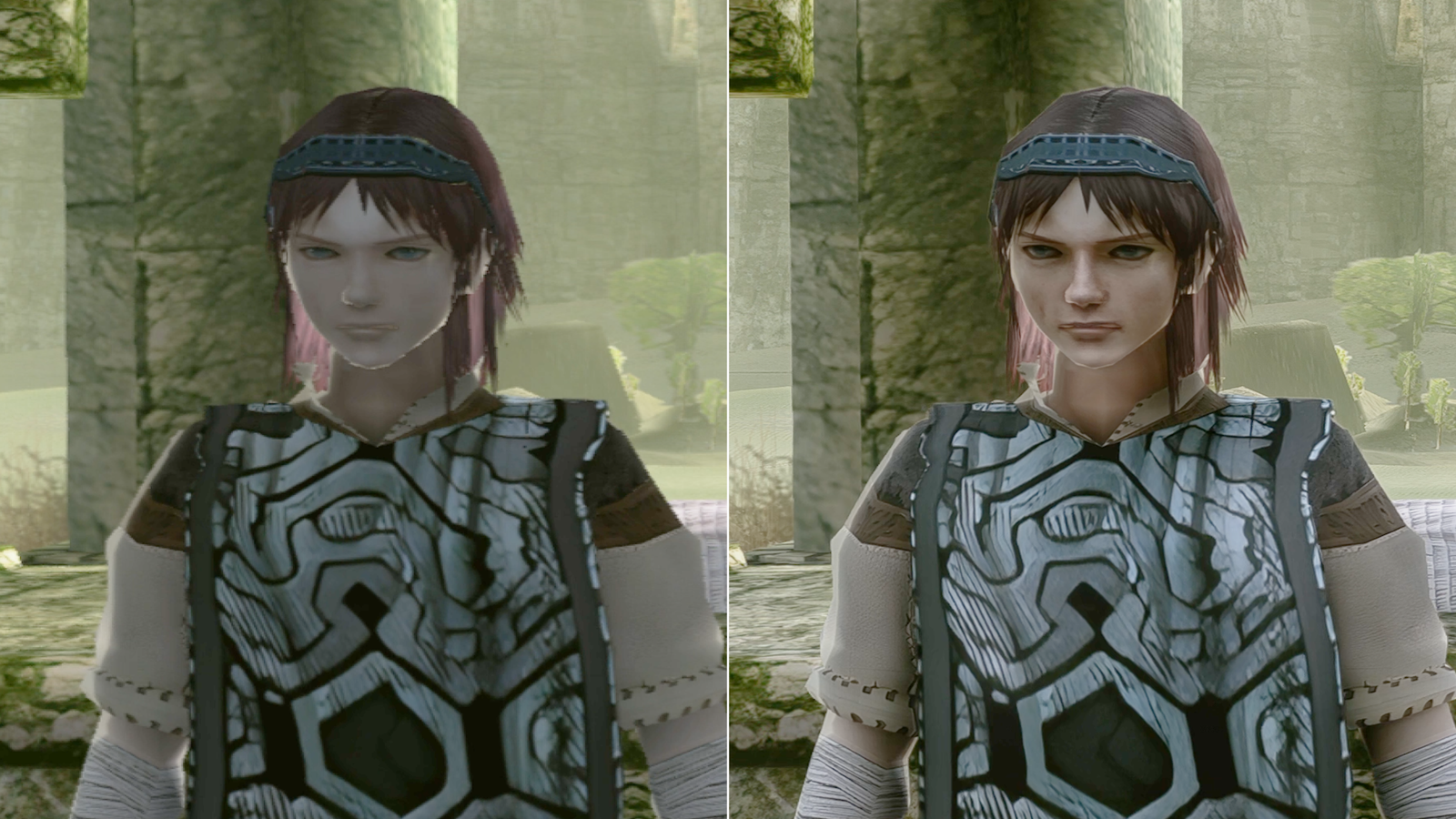
Usar o DLSS 5 Neural Rendering em jogos antigos e emuladores ficou muito mais simples. Até pouco tempo, esse processo envolvia instalar o ReShade manualmente, copiar vários arquivos, escolher add-ons, configurar vetores de movimento e fazer vários ajustes antes de conseguir ver o Neural Rendering funcionando.
O 1 Click DLSS 5 foi criado justamente para simplificar esse processo. Em vez de configurar cada componente separadamente, você escolhe o jogo ou emulador, manda instalar e a ferramenta prepara automaticamente boa parte dos arquivos necessários.
Isso é especialmente interessante para emuladores como DuckStation, PCSX2 e RPCS3, que obviamente não possuem suporte nativo ao DLSS 5. Nesses casos, a ferramenta pode utilizar o DLSS5-Feeder, criando uma ponte entre a imagem produzida pelo emulador e o Neural Rendering da NVIDIA.
Na prática, isso permite testar a tecnologia em jogos de PlayStation 1, PlayStation 2, PlayStation 3 e também em vários jogos de PC. O Neural Rendering pode alterar detalhes de personagens, materiais, superfícies, iluminação e outros elementos da imagem, embora o resultado varie bastante de jogo para jogo.
É importante lembrar que o Neural Rendering não serve simplesmente para aumentar FPS. Ele adiciona processamento à placa de vídeo e pode reduzir o desempenho, principalmente em resoluções altas. Por isso, mais adiante também veremos como usar o Work Resolution para diminuir o peso do efeito.
Para evitar conflitos, é recomendável começar utilizando uma versão limpa do emulador. Se você já utiliza DuckStation, PCSX2 ou RPCS3, muitas configurações podem continuar salvas mesmo ao abrir uma nova cópia do programa, permitindo testar o método sem necessariamente mexer na instalação principal.
Downloads
Você não precisa baixar todos os emuladores abaixo. Escolha apenas aquele que pretende utilizar. Os botões do DuckStation, PCSX2 e RPCS3 estão configurados para localizar automaticamente o pacote portátil mais recente disponível para Windows.
1. Descompacte os arquivos
Depois de terminar os downloads, descompacte o 1 Click DLSS 5 em uma pasta própria e faça o mesmo com o emulador escolhido, caso tenha baixado uma versão portátil. Não é necessário colocar o 1 Click dentro da pasta do emulador, pois ele funciona separadamente e consegue localizar o programa depois.
Abra o arquivo 1-Click-DLSS5.exe para acessar a tela principal.
2. Faça o 1 Click encontrar o emulador
Na tela principal, clique em ESCANEAR DISCOS. O programa fará uma busca por jogos e emuladores presentes no computador e mostrará os resultados no lado esquerdo da tela. Se quiser que essa busca aconteça automaticamente sempre que o programa for aberto, marque Auto-escanear ao iniciar.
Caso o emulador desejado não apareça, clique em PROCURAR JOGO e selecione manualmente a pasta onde ele está instalado ou descompactado. No PCSX2, por exemplo, será a pasta onde está localizado o arquivo pcsx2-qt.exe.
3. Instale o DLSS 5
Quando o emulador aparecer na lista, clique sobre ele. O 1 Click mostrará algumas informações sobre o programa e também o método recomendado. Em emuladores que não possuem DLSS nativo, é normal que apareça o Modo 3: Feeder Universal.
Depois disso, clique em 1-CLIQUE: INSTALAR DLSS 5. A ferramenta começará a preparar automaticamente os componentes necessários para o ReShade, o Feeder e o Neural Rendering funcionarem juntos.
Importante: evite instalar o 1 Click por cima de uma configuração que já tenha sido modificada pelo Autopilot, RHI, ShortFuse ou outro instalador. Caso tenha utilizado outro método anteriormente, restaure primeiro os arquivos através da própria ferramenta usada naquela instalação.
4. Inicie o emulador
Quando a instalação terminar, você poderá clicar em INICIAR JOGO dentro do próprio 1 Click. Esse botão é apenas uma facilidade oferecida pela ferramenta e não significa que será necessário abrir o 1 Click toda vez que quiser jogar. Nas próximas vezes, o emulador pode ser iniciado normalmente pelo próprio executável ou atalho.
5. Direct3D 11 e Work Resolution
Se o emulador oferecer suporte ao Direct3D 11, essa API é especialmente interessante porque permite controlar o Work Resolution utilizado pelo DLSS5-Feeder. Esse ajuste pode fazer uma grande diferença quando o Neural Rendering estiver deixando o jogo pesado.
Isso não significa que Direct3D 12 tenha imagem melhor ou pior. Quando as configurações são equivalentes, o resultado visual pode ficar praticamente igual. A principal vantagem do Direct3D 11 neste método é poder reduzir a resolução utilizada durante o processamento neural.
No PCSX2, por exemplo, abra as configurações gráficas e confira o renderer utilizado. Caso queira aproveitar o controle de Work Resolution, selecione Direct3D 11.
6. Abra um jogo
Agora inicie um jogo normalmente pelo emulador. Caso o programa feche inesperadamente na primeira tentativa depois da instalação, tente abrir novamente antes de concluir que o método não funcionou.
Com o jogo rodando, pressione a tecla HOME no teclado para abrir a interface do ReShade. Uma das principais vantagens do 1 Click é que grande parte da configuração já vem pronta, com os principais shaders e add-ons necessários ativados.
7. Como ligar ou desligar o Neural Rendering
Dentro do ReShade, abra a aba Complementos e procure o painel do DLSS 5 Neural Rendering. Ali você poderá conferir se o recurso está funcionando e também desligá-lo temporariamente para comparar a imagem original com o resultado produzido pelo modelo neural.
Vale fazer comparações tanto com a câmera parada quanto em movimento. Dependendo do jogo, podem aparecer pequenas deformações, ghosting ou outros artefatos durante movimentos rápidos.
8. Entendendo as opções do Neural Rendering
O 1 Click já deixa uma configuração pronta para começar, portanto você não precisa alterar tudo. Mesmo assim, algumas opções permitem personalizar bastante a aparência do jogo.
- NR Preset: muda o comportamento interno utilizado pelo Neural Rendering. Se estiver em dúvida, deixe em Default.
- NR Style: altera o estilo geral do resultado. Dependendo da versão do add-on, podem aparecer opções como Default, Natural ou Cinematic.
- NR Intensity: controla a força geral do Neural Rendering. Quanto maior o valor, maiores podem ser as mudanças visuais feitas pelo modelo.
- Local Tone: influencia mudanças locais de iluminação e tonalidade.
- Local Structure: controla a força aplicada aos detalhes e estruturas da imagem. Valores muito altos podem deixar algumas superfícies exageradamente definidas.
- Skin Structure: influencia principalmente detalhes de pele e personagens. Valores muito fortes podem deixar rostos com aparência artificial.
- Automatic Mask: permite que o Neural Rendering tente decidir automaticamente quais partes da imagem devem receber maior ou menor influência do efeito.
- UI Correction: tenta evitar que HUD, textos e menus recebam o mesmo processamento aplicado aos gráficos tridimensionais.
Não existe uma configuração perfeita para todos os jogos. O ideal é começar pelos valores já configurados pelo 1 Click e alterar uma opção de cada vez até encontrar o resultado que você prefere.
9. Como melhorar o desempenho
Se o jogo ficar muito pesado depois de ativar o Neural Rendering, abra o painel DLSS 5 Feed e procure pela opção Work Resolution. Em 100%, o processamento neural trabalha na resolução completa. Reduzindo para algo como 75%, o modelo passa a processar uma quantidade menor de pixels, o que pode melhorar bastante o desempenho.
Se ainda estiver pesado, teste valores próximos de 50%. A carga sobre a placa de vídeo será menor, mas a perda de definição também poderá ficar mais perceptível. Um bom ponto de partida é testar primeiro 75% e ir diminuindo aos poucos.
10. O que é o FSR 1 Expand-Back?
Quando o Work Resolution fica abaixo de 100%, a imagem precisa ser aumentada novamente até a resolução final da tela. Para isso, o Feeder pode utilizar o FSR 1 Expand-Back.
Ele também oferece um controle de Sharpness, responsável pela nitidez. Com valores baixos, a imagem fica mais suave. Conforme o valor aumenta, os detalhes e contornos ficam mais destacados. Porém, deixar o Sharpness no máximo nem sempre produz uma imagem melhor, pois alguns jogos podem ficar com contornos exagerados ou aparência artificial.
Atenção: esse FSR 1 não transforma o recurso em DLSS Super Resolution. Ele serve apenas para ampliar novamente a imagem depois que o Work Resolution foi reduzido.
11. Se ainda estiver pesado, diminua a resolução do Windows
Se diminuir o Work Resolution ainda não for suficiente, outra alternativa é reduzir temporariamente a resolução do Windows. Quem utiliza um monitor 4K, por exemplo, pode testar a tela em 2560×1440 ou até 1920×1080.
Isso reduz bastante a quantidade total de pixels processados pelo Neural Rendering. Depois disso, você pode aumentar novamente o Work Resolution até encontrar um ponto que ofereça boa qualidade sem deixar o emulador lento. O Work Resolution pode ser alterado durante o jogo sem necessidade de fechar o emulador.
12. Texturas em alta resolução são opcionais
Não é necessário instalar pacotes de texturas para utilizar o DLSS 5. O Neural Rendering funciona normalmente utilizando os gráficos originais do jogo. Mesmo assim, alguns jogos antigos podem se beneficiar de texturas em maior resolução.
Quem quiser experimentar pode consultar a lista abaixo, que reúne packs disponíveis para diversos jogos emulados.
13. Testando em outros emuladores
Depois que tudo estiver funcionando no primeiro emulador, volte ao 1 Click e repita o processo com outro programa. Clique novamente em ESCANEAR DISCOS ou utilize PROCURAR JOGO, selecione o novo emulador e faça a instalação.
Assim, o mesmo método pode ser testado em jogos de PlayStation 1 através do DuckStation, PlayStation 2 através do PCSX2 e PlayStation 3 através do RPCS3, além de outros jogos e emuladores compatíveis.
14. Como remover o DLSS 5
Se você quiser desfazer a instalação feita pelo 1 Click, abra novamente a ferramenta, selecione o mesmo jogo ou emulador e clique em RESTAURAR ORIGINAL. O programa registra os arquivos adicionados e substituídos durante a instalação para conseguir desfazer suas próprias mudanças posteriormente.
Não misture os restauradores: se a instalação foi feita pelo 1 Click, use o Restaurar Original do 1 Click. Se ela foi feita pelo Autopilot ou por outra ferramenta, utilize o método de remoção daquela mesma ferramenta.
Com isso, experimentar o DLSS 5 em jogos antigos e emuladores fica muito mais simples. Em vez de configurar manualmente cada componente, o 1 Click concentra instalação, configuração, inicialização e restauração em uma única interface, deixando o ReShade disponível para quem quiser fazer ajustes mais avançados.
Pingback: RPCS3 NVIDIA: workaround aumenta FPS em até 37%
Pingback: Flycast macOS corrige flicker no Vulkan com MoltenVK
Pingback: Duke Nukem DLSS 5 roda via DOSBox e Multipass