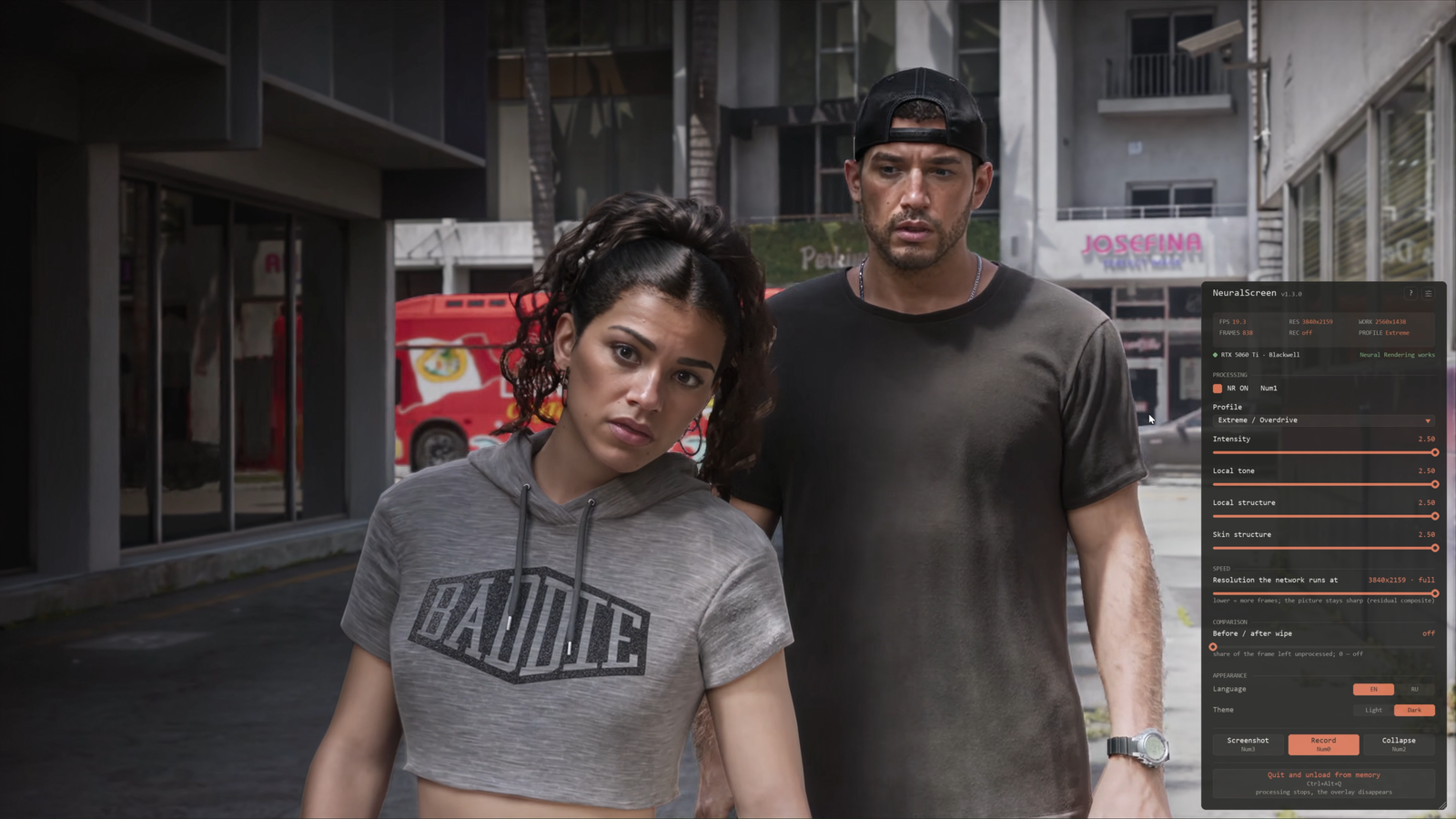
O NeuralScreen aplica processamento neural à imagem exibida no Windows por meio de uma camada sobre a tela. Ele pode ser usado com jogos, emuladores, vídeos e outros programas sem instalar arquivos em cada jogo. O projeto agora oferece pacotes separados para NVIDIA e AMD, com requisitos e estágios de desenvolvimento diferentes.
A edição NVIDIA utiliza o runtime de Neural Rendering da NVIDIA. A edição NeuralScreen AMD é uma versão experimental voltada às Radeon RX 7000 e RX 9000: usa um runtime de terceiros para tentar executar o processamento neural nessas placas. Ela não representa suporte oficial da AMD ou da NVIDIA, e os relatos dos primeiros usuários ainda apontam problemas em investigação.
O NeuralScreen é um projeto independente. Aplicar um efeito à imagem final da área de trabalho não equivale à integração nativa de DLSS em um jogo. Super Resolution, Frame Generation e Ray Reconstruction são recursos distintos; a disponibilidade de cada um varia conforme a edição e a placa utilizada.
Como funciona o NeuralScreen?
O programa captura a tela inteira ou uma janela selecionada, processa a imagem e apresenta o resultado em um overlay. Por trabalhar sobre a imagem já exibida, também pode mostrar o efeito em jogos e emuladores sem integração própria com a ferramenta. O processamento adiciona custo à GPU e pode aumentar a latência.
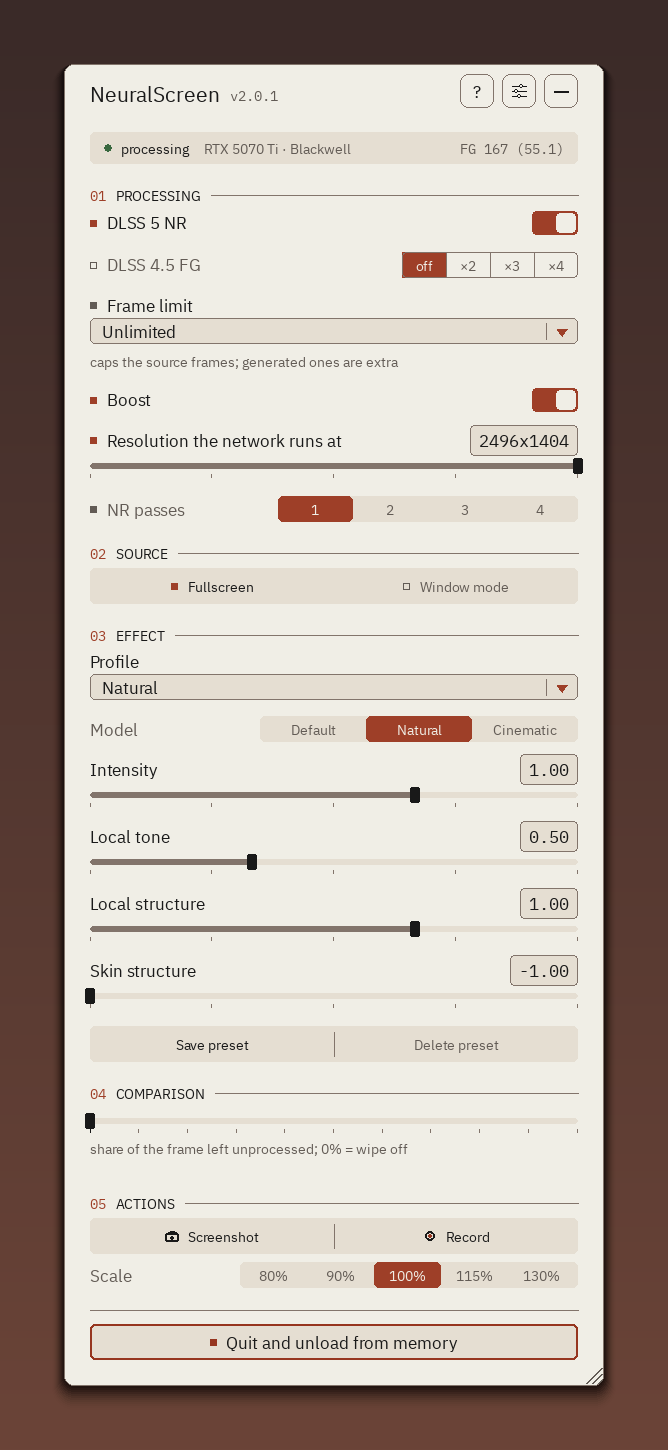
O aplicativo fica na bandeja do Windows e oferece comparação antes/depois, perfis e modelos de imagem, ajustes de intensidade, controle da resolução de trabalho, capturas de tela e gravação. As opções disponíveis dependem da edição e da versão baixada.
Qual versão baixar: NVIDIA ou AMD?
Escolha o pacote da fabricante da placa em que pretende executar o processamento neural. Os dois botões abaixo consultam os releases oficiais do GitHub e encaminham diretamente ao arquivo ZIP completo da versão mais recente de cada repositório. Uma nova publicação pode levar até dez minutos para aparecer nos botões por causa do cache usado pelo site.
BAIXAR NEURALSCREEN ATUALIZADO NVIDIA
BAIXAR NEURALSCREEN ATUALIZADO AMD
Depois de baixar: extraia todo o ZIP para uma pasta antes de executar NeuralScreen.exe. Não abra o programa diretamente de dentro do arquivo compactado. Os pacotes incluem o ambiente necessário e não exigem um instalador tradicional. Se o Windows mostrar um alerta de editor desconhecido, confira se o download veio do repositório correto antes de decidir se deseja executá-lo.
Requisitos e situação da edição NVIDIA
A edição NVIDIA exige uma placa GeForce RTX, drivers atualizados e Windows atualizado. A documentação atual do projeto informa validação local do Neural Rendering na RTX série 50, relatos de funcionamento na RTX série 40 ainda com casos a resolver, situação não verificada na RTX série 30 e falha conhecida na RTX série 20. Ter uma RTX, por si só, não garante que a função vá operar na sua máquina.
O Frame Generation da edição NVIDIA também tem exigências próprias: segundo o projeto, o runtime o recusa em placas anteriores à arquitetura Ada. Sistemas com várias GPUs e notebooks híbridos ainda podem exigir testes adicionais. Para as limitações atualizadas, consulte a tabela de compatibilidade do desenvolvedor.
Como instalar e usar o NeuralScreen AMD
A versão AMD é distribuída em um repositório separado e foi criada para testes em Radeon RX 7000 e RX 9000 (RDNA 3 e RDNA 4). A documentação informa que a RX 6000 não é compatível com o processamento neural dessa edição: o aplicativo pode abrir, mas indicará que a placa não é suportada e não aplicará o efeito. O projeto pede Windows 11, registra relatos de uso no Windows 10 e recomenda AMD Software: Adrenalin Edition 26.1.1 ou mais recente, por causa do runtime HIP 7.
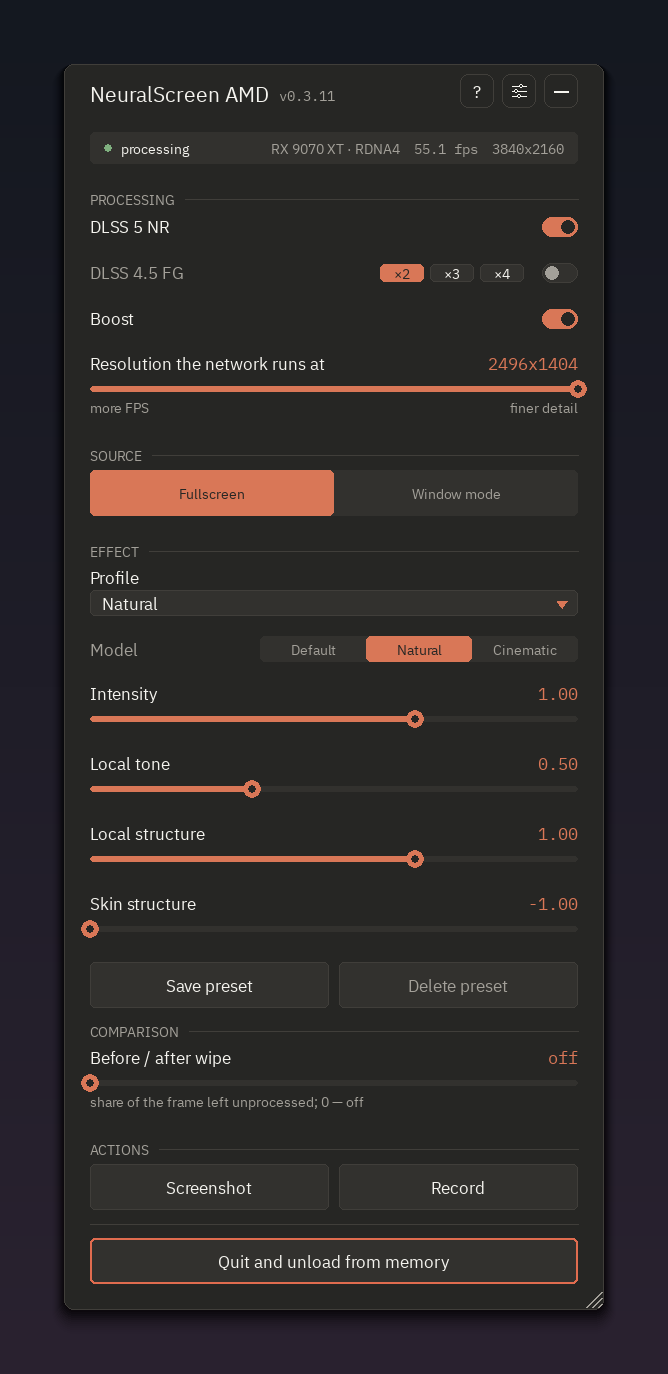
Passo 1: use o botão AMD acima para baixar o ZIP completo. Extraia todos os arquivos e execute NeuralScreen.exe. O pacote já traz o runtime neural, os pesos do modelo e os demais componentes necessários; não é preciso copiar DLLs da versão NVIDIA ou instalar manualmente o runtime do projeto.
Passo 2: pressione Num2 para abrir o menu, com o Num Lock ativado, e selecione a Radeon que fará o processamento caso o computador tenha mais de uma GPU. A luz ao lado da placa aparece verde quando o processamento neural realmente está ativo; se estiver vermelha, confira as informações na tela e o arquivo NeuralScreen.log na pasta do aplicativo. Use Num1 para alternar o efeito.
Passo 3: experimente o controle Boost e sua escala de trabalho para reduzir o custo do processamento. O desempenho em Radeon ainda depende dos testes dos usuários. Nesta edição, o DLSS 4.5 Frame Generation não funciona em uma Radeon e o comando correspondente aparece indisponível. Não confunda essa limitação com o processamento neural experimental da imagem.
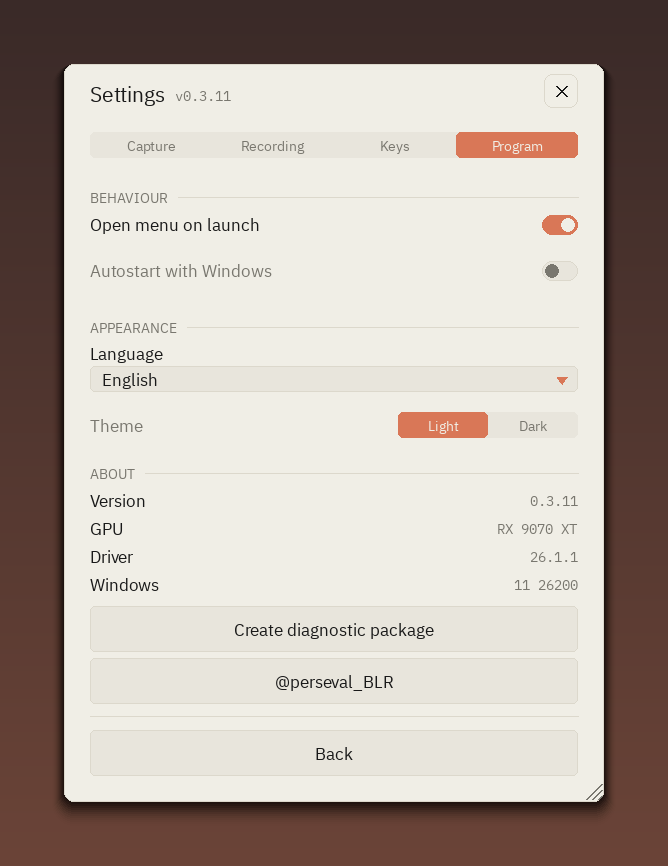
Se houver falha, tela preta ou cintilação: confira primeiro o guia técnico para AMD. No menu, acesse Settings → Program → Create diagnostic package e envie o pacote em uma issue do repositório AMD, junto com uma descrição do problema. O desenvolvedor disponibiliza lançadores de diagnóstico para casos específicos; siga as orientações da issue antes de usá-los, pois podem reduzir bastante a velocidade da imagem durante o teste.
Esta edição continua em desenvolvimento. As notas das versões recentes registram relatos obtidos em Radeon reais, mas também documentam problemas ainda abertos, como cintilação em algumas configurações. Portanto, o download automático da versão mais nova não garante funcionamento estável em toda RX 7000 ou RX 9000.
Como ativar o processamento e ajustar a imagem?
Em ambas as edições, Num2 abre ou fecha o menu e Num1 liga ou desliga o processamento neural. Os atalhos usam o teclado numérico por padrão, com Num Lock ativado, e podem ser remapeados nas configurações. O indicador ao lado da GPU ajuda a distinguir uma opção ligada no menu de um processamento realmente ativo.
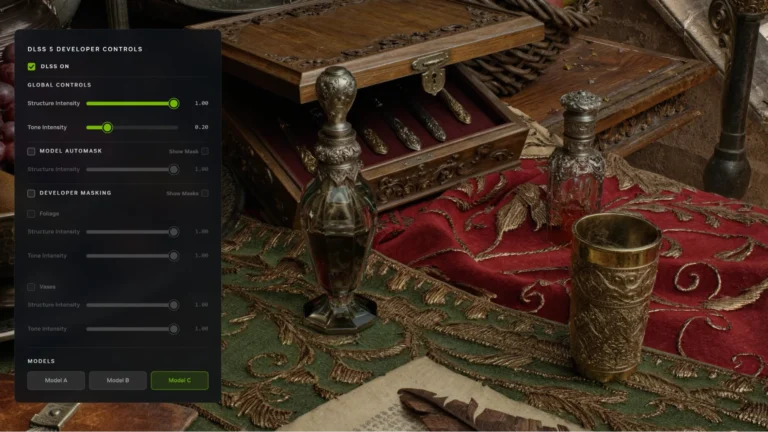
O perfil controla a força do efeito, com opções que vão de Faithful a Extreme. Os controles Intensity, Local Tone, Local Structure e Skin Structure permitem alterar seus parâmetros. Já o campo Model escolhe a variante da rede, como Default, Natural ou Cinematic: trocar de perfil e trocar de modelo são ações diferentes. Compare o resultado na imagem que você realmente pretende usar, pois textos, rostos e cenas escuras reagem de maneiras distintas.
Como melhorar o desempenho e usar uma tela 4K?
O controle de escala de trabalho associado ao Boost reduz a resolução em que a rede processa os frames e combina o resultado com a imagem original. Assim, uma tela pode continuar em 3840 × 2160 mesmo com o processamento feito em menos pixels. Isso tende a reduzir o custo do efeito, mas pode alterar a aparência final; faça comparações com o Boost ligado e desligado.
Na documentação atual, a resolução de trabalho da rede é limitada a 2560 × 1440, enquanto a saída continua na resolução do monitor. Resultados de FPS medidos pelo desenvolvedor na versão NVIDIA não devem ser tratados como desempenho prometido para placas AMD: a edição Radeon ainda está sendo testada em hardware de usuários.
Como usar em jogos e no modo de uma janela?
Use o jogo em janela ou janela sem bordas. A tela cheia exclusiva impede que o overlay apareça corretamente. Com o menu aberto, o NeuralScreen recebe teclado e mouse para configurar as opções; feche-o com Num2 para voltar a controlar o jogo normalmente.
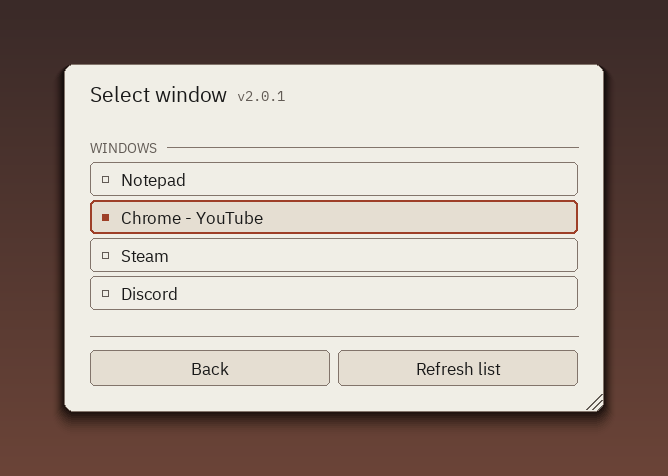
Por padrão, o programa processa a tela. Na opção Source, é possível escolher uma janela em uma lista. Também dá para apontar o mouse para uma janela e pressionar Num5. Quando a janela selecionada é minimizada, o processamento é pausado. Essa função é útil para aplicar o efeito apenas ao jogo ou emulador desejado.
Como gravar o resultado no OBS?
Nas versões atuais, o caminho indicado pelos repositórios para o OBS é ativar Spout2 output (OBS) nas configurações do NeuralScreen e adicionar uma fonte Spout2 Capture no OBS. Esse método permite receber o resultado processado nos diferentes modos de captura, desde que a integração Spout2 esteja disponível na instalação do OBS.
Na edição NVIDIA, o NVIDIA App não recebe Spout2 diretamente; o desenvolvedor indica o modo de uma janela para a captura externa por esse aplicativo. No modo de tela inteira, o overlay pode ficar oculto das ferramentas de captura comuns para evitar que o NeuralScreen recapture continuamente a própria imagem.
Como gravar e tirar screenshots pelo próprio programa?
O atalho Num0 inicia ou encerra a gravação com áudio do sistema. Num3 tira uma captura de tela; as opções de salvamento podem ser ajustadas no menu. A edição AMD tenta usar o codificador da Radeon, como o AMF, e pode recorrer a outras opções conforme a configuração. Antes de gravar uma sessão longa, faça um teste curto e confira o arquivo resultante.
Como comparar a imagem antes e depois?
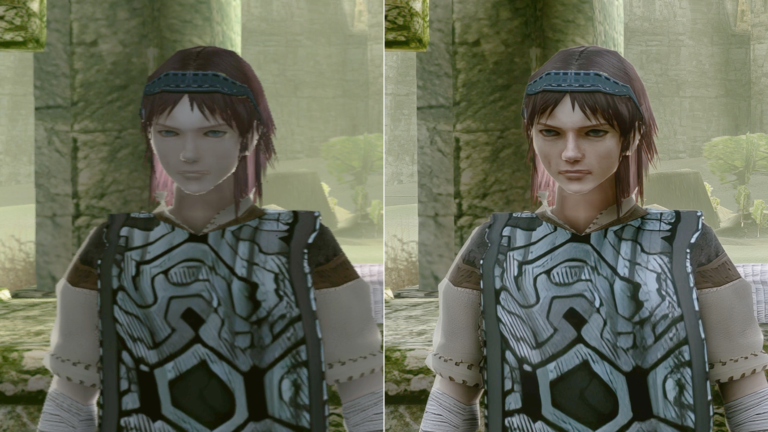
Pressione Num1 para alternar o efeito, ou use Before / after wipe para dividir a imagem e visualizar as duas versões lado a lado. Depois da comparação, volte o controle da divisão para zero. O recurso ajuda a avaliar o efeito em uma cena específica sem depender apenas da impressão de memória.
Atalhos principais
Num1: efeito ligado/desligado; Num2: menu; Num3: captura de tela; Num0: gravar/parar; Num4 e Num6: diminuir/aumentar a escala de processamento; Num5: selecionar a janela sob o cursor; Ctrl + Alt + Q: encerrar o aplicativo. Os atalhos podem ser alterados nas configurações. Na edição AMD, o Frame Generation da NVIDIA não está disponível.
Cuidados e limitações
O desenvolvedor recomenda não usar o NeuralScreen em jogos competitivos online com anti-cheat, pois o overlay pode não ser compatível com esses sistemas. HDR e configurações com várias GPUs também podem precisar de ajustes ou apresentar comportamento experimental. Se a imagem não aparecer, consulte primeiro o log e as instruções da edição correspondente.
Como o programa é portátil, para removê-lo feche-o completamente e apague a pasta extraída. Se você tiver ativado a inicialização automática com o Windows, desative essa opção nas configurações antes de excluir a pasta.
Fontes oficiais
NeuralScreen NVIDIA: repositório e instruções · releases NVIDIA · NeuralScreen AMD: repositório e instruções · releases AMD · guia técnico AMD.
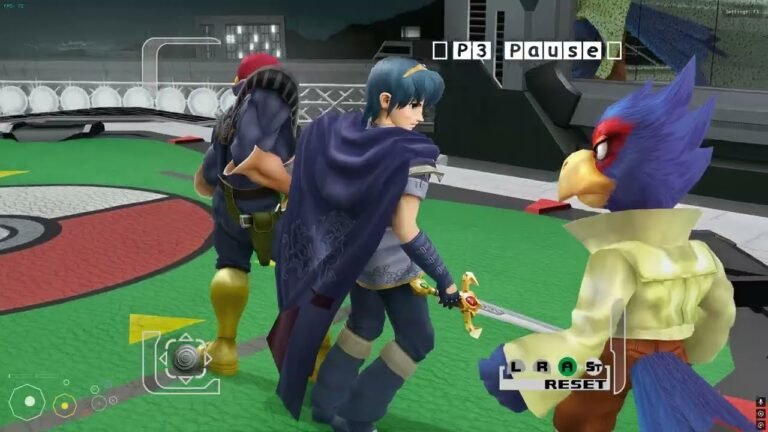
Pingback: NeuralScreen AMD 0.3.24 corrige flicker nas Radeon
Pingback: NeuralScreen 2.1.7 Reduz Stutter do Frame Generation
Pingback: NeuralScreen 2.1.8 corrige hotkeys e capturas