
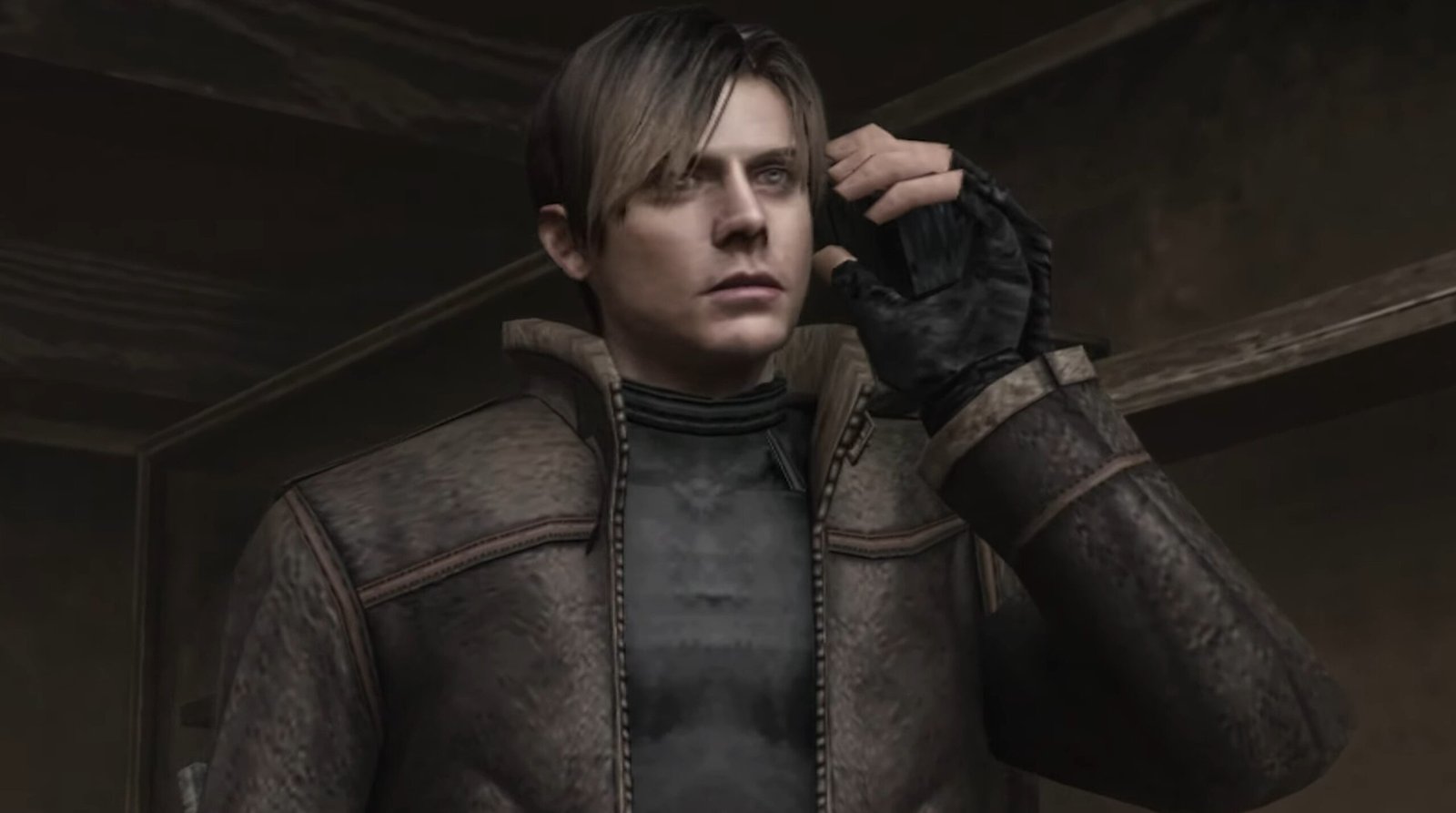
O uso do Neural Rendering (a tecnologia por trás do DLSS 5) no emulador de PlayStation 2 é uma das melhorias visuais mais impressionantes dos últimos tempos. Até pouco tempo, ativar esse recurso exigia a instalação de versões modificadas pesadas, como o PCSX2 RTX Remix, além de várias ferramentas complementares.
Tudo isso só se tornou possível graças ao recente vazamento das bibliotecas do DLSS 5. O que inicialmente era um vislumbre restrito das próximas tecnologias da NVIDIA acabou caindo nas mãos da comunidade de modders. Em tempo recorde, eles isolaram os arquivos de renderização neural — principalmente a biblioteca nvngx_dlssnr.dll — e criaram métodos para adaptá-los em injetores como o ReShade. O resultado é assustador: agora podemos aplicar algoritmos de reconstrução de imagem de ponta diretamente em motores gráficos com mais de 20 anos de idade.
O método abaixo é muito mais limpo, curto e eficiente. Ele utiliza apenas o emulador base e o gerenciador RHI, eliminando totalmente a necessidade de usar o DLSS5 Feeder, DX11 Bridge ou OptiScaler.
Baixe os arquivos necessários para começar:
1. Preparando o Emulador
Para evitar conflitos, é altamente recomendável não misturar este processo com a sua instalação principal do emulador.
- Extraia a cópia limpa do PCSX2 2.8.1 (64-bit) em uma nova pasta.
- Abra o emulador e vá em
Configurações > Gráficos > Graphics API. - Altere a API para Direct3D 11 (Legacy).
- Abra um jogo (como Burnout Revenge) apenas para confirmar que o emulador está rodando normalmente sem modificações. Em seguida, feche o jogo.
2. Instalando e Configurando o RHI
O RHI (ReShade Hook Injector) será o responsável por fazer a ponte entre o emulador e as bibliotecas do Neural Rendering sem dor de cabeça.
- Abra o RHI. Na primeira inicialização, ele perguntará sobre o gerenciamento do ReShade. Escolha a opção
Manage ReShade for me. - Clique no botão verde
+e adicione o executável da sua instalação limpa (pcsx2-qt.exe). O RHI deve identificar automaticamente que o programa é 64-bit e compatível com DX11/DX12. - Na página do PCSX2 dentro do RHI, clique em
Install ReShade(No nosso teste, foi instalada a versão 6.8.0). Atenção: não instale OptiScaler, ReLimiter ou Display Commander. - Acesse a aba
Shaders/Addons > ReShade Addons. - Deixe desligadas as seguintes opções:
DLSS5 Tool v4.60,DLSS5 Feeder,DLSS5 DX11 BridgeeRenoDX Upgrade. - Ative somente o
DLSS Tool (ShortFuse). Esta é a versão nova do add-on que faz a integração direta funcionar no PCSX2 64-bit em D3D11. - Feche o gerenciador de add-ons. O RHI fará o download e colocará os arquivos essenciais (como
renodx-dlss.addon64,nvngx_dlss.dll,nvngx_dlssnr.dlle os componentessl.*do Streamline) na pasta do seu emulador. Não copie nenhuma DLL manualmente por cima!
3. Ativando o Neural Rendering in-game
O ShortFuse não é o DLSS 5 em si. O add-on apenas faz a integração e cria a chamada necessária. O Neural Rendering propriamente dito é executado através do runtime nvngx_dlssnr.dll usando o NVIDIA NGX.
- Volte ao RHI e clique em Launch para abrir o PCSX2. Certifique-se novamente de que a API gráfica continua em Direct3D 11 (Legacy) e abra o seu jogo.
- Aperte a tecla
Homeno teclado para abrir a interface do ReShade. Verifique se a abaRenoDX DLSSaparece no topo (isso confirma que o add-on ShortFuse foi carregado). - Entre na aba
RenoDX DLSSe configure exatamente assim:- Options Mode: DLSS-NR
- Manually Load DLSS Libraries: On
- Hook Point: On Present
- Encoding: Auto
- UI Correction: Auto
- Diffuse White: 100 nits
- Overall Intensity: 1.00
- Model: Model A
- Structure Intensity: 1.00
- Character Mask: On (Intensidade em 1.00)
- Global Tone Intensity: 1.00
- Local Tone Intensity: 1.00
- Verifique a mensagem de status na interface. Antes de configurar o Hook Point, aparecia Waiting. Agora, deve mudar para
On Present: Active. - Para garantir que as bibliotecas e o hook foram carregados perfeitamente, feche completamente o PCSX2 e abra novamente.
4. Como confirmar se realmente funcionou?
A mensagem “Active” no menu é um ótimo sinal, mas a prova definitiva de que o Neural Rendering está sendo executado está nos registros gerados pelo emulador.
- Abra o jogo novamente e jogue por alguns segundos.
- Feche o emulador e vá até a pasta onde o PCSX2 está instalado.
- Abra o arquivo de texto chamado
ReShade.log. - Pressione
Ctrl + Fe busque pelos termosDLSS-NR,Reserved18eEvaluateFeature. - Se o processo foi um sucesso, o log mostrará que o ShortFuse encontrou a DLL correta, inicializou o NVIDIA NGX e registrou
CreateFeature(Reserved18) succeeded. Logo em seguida, você verá milhares de linhas marcandoEvaluateFeature succeeded, comprovando que o Neural Rendering trabalhou durante toda a sua jogatina.

Pingback: Texturas HD no PCSX2: arquivos ZIP sem extração