

Primeiramente, deseja jogar clássicos do PlayStation 2 no seu celular? Sem dúvida, o Emulador ARMSX2 Android é a ferramenta ideal. De fato, este guia completo te ensinará a instalar e configurar o emulador passo a passo. Além disso, você também aprenderá a otimizá-lo. Sendo assim, você aproveitará seus jogos favoritos rapidamente. Portanto, obtenha a melhor performance hoje mesmo!
Afinal, não se esqueça de inscrever-se no canal Allves Games para mais dicas e tutoriais! Ou seja, você também pode baixar o ARMSX2 diretamente da Google Play Store.
Baixando e Instalando o Emulador ARMSX2 Android
Acima de tudo, o primeiro passo é baixar o emulador. Para a versão Android, você pode baixar o aplicativo diretamente da Play Store. Portanto, abra a loja e procure por ARMSX2. De fato, o primeiro resultado, ‘ARMSX2 Refresh’, é o correto. Em suma, instale-o e abra o aplicativo.
Por outro lado, esta é a primeira tela de configuração do ARMSX2. Consequentemente, clique em CONFIRMAR para prosseguir. Em seguida, o emulador perguntará onde você deseja salvar os dados. Ou seja, isso inclui o Memory Card e configurações. Sendo assim, escolha o armazenamento interno do celular ou cartão SD. Sem dúvida, eu recomendo fortemente o armazenamento interno. Portanto, clique em CONFIRMAR novamente.
Configurando a BIOS do PS2 no ARMSX2
Agora é a hora de selecionar a BIOS do PlayStation 2. Sem dúvida, a BIOS é essencial para o emulador funcionar corretamente. Além disso, você precisará desses arquivos cruciais. De fato, você pode baixar a lista de BIOS clicando aqui. Ou seja, você pode baixar cada BIOS separadamente. Ou então, um pacote completo de BIOS. Eu sugiro o pacote completo. Portanto, clique no botão azul para iniciar o download.
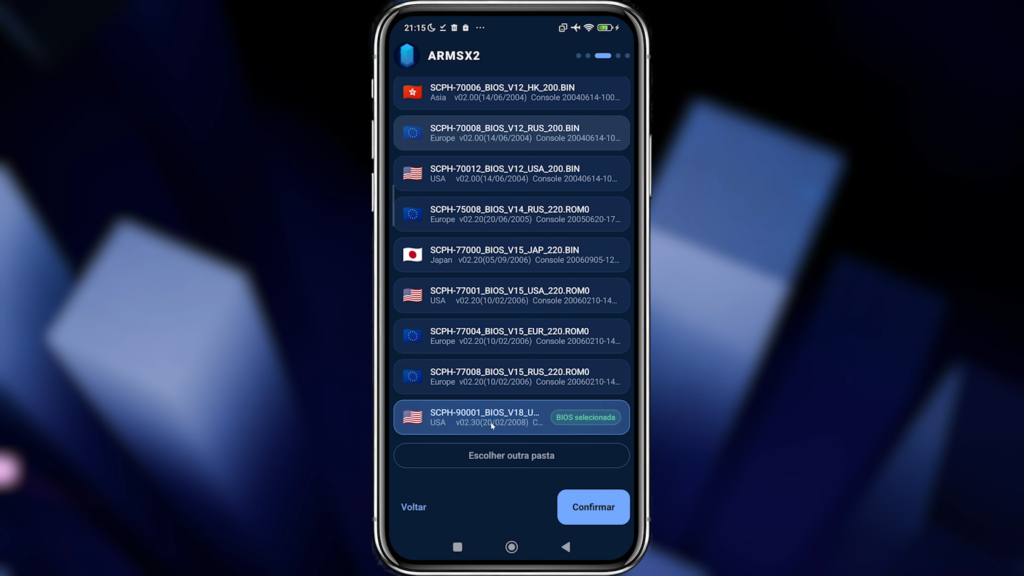
Após isso, retorne ao aplicativo do emulador. Consequentemente, clique em SELECIONAR BIOS. Portanto, navegue até a pasta onde você salvou a BIOS. De fato, geralmente, esta pasta é ‘DOWNLOADS’. Sendo assim, clique em USAR ESTA PASTA e depois em PERMITIR. Consequentemente, o emulador irá escanear e detectar as BIOS. Por exemplo, a BIOS japonesa pode ser selecionada inicialmente. No entanto, selecione a BIOS americana mais recente, que é a SCPH-90001. Afinal, selecione-a e clique em CONFIRMAR para finalizar.
Adicionando seus Jogos de PS2
Em suma, com a BIOS configurada, é hora de adicionar seus jogos. Além disso, você precisará dos títulos para jogar. De fato, você pode acessar a lista de jogos traduzidos ou dublados em PT-BR aqui. Lá, você encontrará as opções de download. Acima de tudo, é importante notar a coluna de SENHA. Sendo assim, se a coluna estiver vazia, o jogo não exige senha para descompactar. Portanto, escolha um jogo e baixe-o.
Depois, no emulador, escolha a pasta para salvar seus jogos. De fato, eu usei uma pasta chamada ‘JOGOS PS2’. Sem dúvida, você pode criar sua própria pasta em qualquer lugar do celular. Consequentemente, clique em USAR ESTA PASTA e PERMITIR. Sendo assim, se tiver outras pastas com jogos, adicione-as. Ou seja, clique em CONFIRMAR se estiver tudo certo. Além disso, para grandes ganhos de desempenho, confira a última atualização do ARMSX2.
Organizando sua Biblioteca e Ajustes Iniciais
Após selecionar suas pastas, o emulador mostrará um resuminho. Portanto, revise suas escolhas com calma. Consequentemente, se tudo estiver certo, clique em VAMOS LÁ. Agora, o verdadeiro uso do emulador começa. No entanto, faça uma observação importante: se a BIOS aparecer na lista de jogos, reorganize suas pastas. De fato, isso ocorre se a pasta da BIOS estiver dentro da pasta de jogos.
Para corrigir, abra seu GERENCIADOR DE ARQUIVOS. Consequentemente, encontre a pasta da BIOS. Portanto, pressione o dedo sobre ela e selecione MOVER PARA. Sendo assim, leve-a para ‘ARMAZENAMENTO INTERNO’, depois ‘DOWNLOAD’ e clique em COLAR. Portanto, retorne ao emulador e clique no botãozinho de REFRESH. Consequentemente, a lista de jogos estará correta. Além disso, verifique também em LOCAL DA BIOS no BOTÃO DE HAMBURGUER. De fato, certifique-se de que a BIOS desejada ainda esteja selecionada. Tudo certo? Afinal, inicie um jogo para testar.
Na primeira vez, é como ligar um PlayStation 2 novo. Primeiramente, selecione o IDIOMA para PORTUGUÊS. Na ZONA HORÁRIA, escolha ‘SUDOESTE DA GRONELÂNDIA’. De fato, esta opção corresponde ao GMT de Brasília e São Paulo. Além disso, escolha o HORÁRIO DE INVERNO. Consequentemente, clique em CONFIRMAR. O jogo iniciará, e mensagens sobre saves serão normais. Portanto, clique em CONTINUE. Pronto, o Emulador ARMSX2 Android está rodando perfeitamente!
Otimizando o Desempenho do Emulador ARMSX2 Android
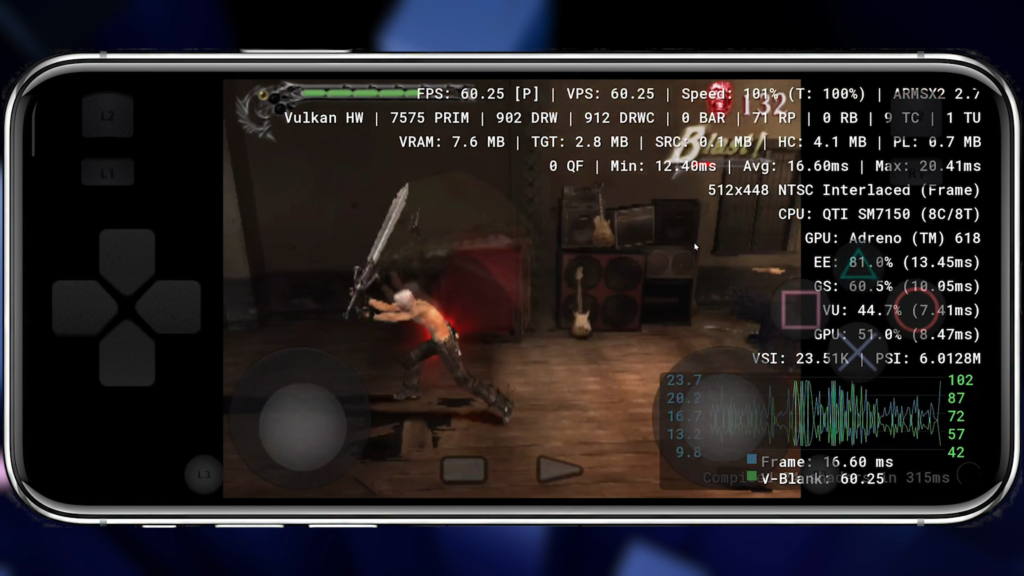
Para uma experiência ainda melhor, otimize o desempenho. Primeiramente, pause o jogo pressionando o botão de VOLTAR do celular. Portanto, no menu, ative o CONTADOR DE FPS. Sem dúvida, isso ajuda a monitorar a performance. Sendo assim, clique em SAVE STATE e escolha um slot. De fato, selecione o SLOT 1.
Ao verificar as estatísticas, você notará o renderizador ativo. Geralmente, o sistema usa o OPEN GL. No entanto, o VULKAN oferece melhor desempenho na maioria dos dispositivos modernos. Portanto, altere o renderizador para VULKAN. Sendo assim, role para baixo e clique em APLICAR E REINICIAR. Após o reinício, reabra o menu. Consequentemente, clique em CARREGAR STATE e selecione o momento que parou. Em suma, o Emulador ARMSX2 Android rodará com excelente performance.
Conectando um Controle e Explorando Mais Dicas
Acima de tudo, jogar com um controle físico transforma a experiência. De fato, mesmo usando os controles na tela, a imersão aumenta muito. Portanto, para conectar, basta ativar o BLUETOOTH no seu celular. Sendo assim, pareie seu controle. Consequentemente, você poderá desfrutar dos jogos de forma confortável. Ou seja, se você não tem um controle, compre um controle com desconto clicando aqui.
Além disso, se busca outros títulos, confira o guia de instalação para Zelda Twilight Princess PC Port. Por outro lado, para os fãs de terror, o Silent Hill 1 PC Port também oferece melhorias modernas. Consequentemente, se deseja aprimorar sua configuração de emulação, confira os itens úteis disponíveis aqui. Afinal, curtiu este guia? Portanto, não se esqueça de se inscrever para mais conteúdos. Em suma, explore nosso site para mais tutoriais. Até breve!



Pingback: Atualização Emulador ARMSX2: Grandes Melhorias de Performance e Interface
Pingback: Atualizar ARMSX2 Android: Guia Completo Sem Play Store