

⚠️ Requisitos de Performance & Avisos Importantes
Compatibilidade Mínima: Recomenda-se no mínimo um iPhone XR ou iPhone SE 2020. Dispositivos desta linha rodam muitos títulos de forma nativa e estável. Jogos extremamente pesados (exigentes em CPU/GPU) podem requerer downscaling de resolução, downclocking de emulação e limitadores de frames.
Aviso Especial para a linha iPhone 15 Pro: Devido à construção em titânio ao redor do chip A17 Pro, há risco de superaquecimento. Recomenda-se jogar usando cooling pads, dissipadores térmicos ou em ambientes bem refrigerados.
Primeira vez fazendo Sideloading? Se você nunca fez sideload, recomendamos fortemente seguir o tutorial oficial do SideStore para entender o processo básico.
1. Pré-requisitos (Downloads Necessários)
Baixe e configure todos os itens abaixo antes de iniciar a instalação física:
Computador 1.1 iLoader (Windows / macOS)
Ferramenta para computador utilizada para instalar simultaneamente o LiveContainer e o SideStore (versão Nightly) em seu iOS via cabo USB.
Computador 1.2 ID Apple
É necessária uma conta da Apple. Caso não queira usar a conta logada no seu iPhone, crie uma gratuitamente clicando abaixo.
iOS 1.3 Modo Desenvolvedor do iOS
Necessário para rodar qualquer app de Sideload. Ative diretamente nos Ajustes do seu iPhone ou iPad.
iOS 1.4 LocalDevVPN App
Aplicativo de VPN local essencial para que o SideStore e o JIT funcionem de maneira autônoma direto no seu dispositivo.
iOS 1.5 Emulador ARMSX2 (.ipa)
Baixe a versão mais recente do arquivo de instalação do emulador ARMSX2 para o seu dispositivo iOS.
iOS 1.6 Script “universal.js” (StikDebug)
Script obrigatório utilizado pelo StikDebug para injetar e habilitar o compilador JIT, essencial para rodar o emulador em velocidade máxima.
2. Passo a Passo da Instalação
Etapa A: Instalando LiveContainer, SideStore (Nightly) e StikDebug
- Computador Conecte seu dispositivo iOS ao computador utilizando o cabo USB original.
- Computador Abra o programa iLoader no seu PC ou Mac, faça login com a sua conta Apple, selecione seu aparelho e clique em Install “LiveContainer + SideStore (Nightly)”.
- Computador No painel do iLoader, clique em “Manage Pairing File” e selecione a opção “Place on all apps”.
- Computador Ainda no iLoader, vá até a aba de “Certificates” e realize a importação dos certificados para o SideStore.
- iOS Abra o app LiveContainer em seu iOS. Na aba de aplicativos (“Apps”), abra o SideStore tocando em seu respectivo ícone localizado no canto superior esquerdo (ao lado do botão “+”).
- iOS Dentro do SideStore, vá até a aba “Settings” e insira as suas credenciais da conta Apple.
- iOS Instale o app StikDebug. Você pode fazer isso diretamente pelo SideStore se tiver o arquivo .ipa ou indo na aba “Resources” do SideStore para carregá-lo e instalá-lo.
- iOS Volte para o app LiveContainer, acesse as “Settings” dele e toque em “Import certificates from SideStore”.
Etapa B: Instalando o ARMSX2 e Ativando o JIT
- iOS Abra o LiveContainer, vá em “Settings”, localize a opção de JIT e mude o JIT Enabler para StikDebug.
- iOS Na aba “Apps” do LiveContainer, toque no ícone de adição “+” e selecione o arquivo .ipa do ARMSX2 baixado na Etapa 1.
- iOS Pressione e segure o ícone do ARMSX2 dentro do LiveContainer, toque em Settings, habilite a opção “Launch JIT” e selecione o script “universal.js” que você baixou previamente.
- iOS Abra o app StikDebug, pressione e segure o app do LiveContainer listado ali, toque em “Assign Script” e selecione o arquivo “universal.js”.
Etapa C: Executando o Emulador e Jogando
- iOS Abra o LiveContainer e execute o ARMSX2. O StikDebug será aberto em segundo plano de forma automática.
- iOS Assim que aparecer o popup perguntando se deseja habilitar o JIT, selecione “Enable and Run Script”. Conceda permissão de localização “Sempre” ao app.
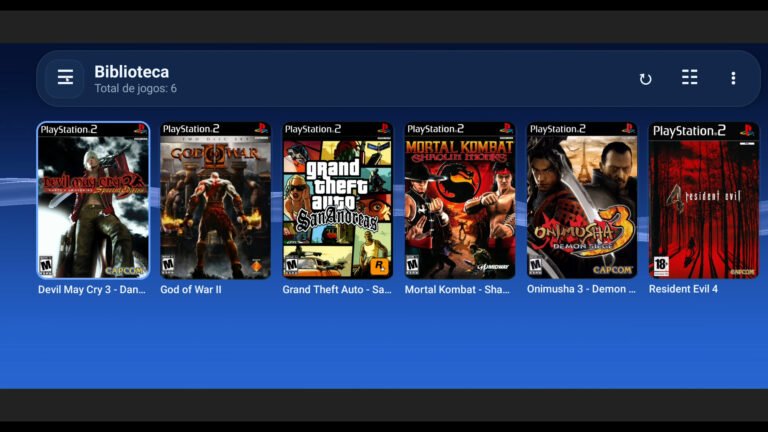
- iOS Selecione sua BIOS legalmente adquirida, importe seus jogos favoritos de PS2 e divirta-se!
3. Solução de Problemas (Troubleshooting)
Caso encontre falhas na inicialização do JIT ou detecção de BIOS, verifique estas etapas:
⚡ Como Corrigir Falhas de Inicialização ou Perda do JIT
Aviso Crítico: O iOS revoga a permissão do JIT após 1 minuto de inatividade. Certifique-se de carregar o jogo rapidamente ao abrir o emulador de forma limpa.
No StikDebug:
- Habilite a opção “Always Run…” nas configurações do app StikDebug.
- Certifique-se de que o script “universal.js” está associado corretamente ao LiveContainer pressionando o app na lista e selecionando “Assign Script” -> “universal.js”.
- Se o JIT ainda falhar, desligue o LocalDevVPN e o Wi-Fi. Em seguida, ligue o Wi-Fi novamente e ative a VPN.
No LiveContainer:
- Garanta que o StikDebug é o enabler oficial: Acesse Settings > JIT Enabler e selecione StikDebug.
- Verifique se o JIT está ativo especificamente para o ARMSX2 dentro do container: Mantenha pressionado o ícone do ARMSX2, ative a opção “JIT” e garanta que o arquivo script “universal.js” esteja selecionado.
💿 Como Resolver Problemas de Reconhecimento de BIOS
- Sem arquivos duplicados: Importe apenas um arquivo de BIOS por vez. Pesquise no Google qual a versão mais estável/adequada obtida legalmente de seu console PS2.
- Nome do arquivo limpo: Certifique-se de que o arquivo de BIOS não contenha espaços ou caracteres especiais/estranhos em seu nome.
- Abertura limpa: Se o app fechar ou não ler a BIOS, reinicie o ARMSX2 completamente (fechando o app de segundo plano no iOS) para renovar a sessão do JIT.

Pingback: ARMSX2 no iOS corrige auto-save ao voltar para o menu