

Recentemente, uma ferramenta essencial para ativar o JIT (Just-In-Time) em emuladores no iOS foi removida da App Store. Contudo, os desenvolvedores confirmaram que ela não retornará oficialmente. Por isso, existe uma solução alternativa eficaz. Neste tutorial completo, você aprenderá o passo a passo para instalar o StikDebug através da SideStore, garantindo assim a melhor performance possível para seus jogos.
Vale ressaltar que este guia pressupõe que você já tenha a loja alternativa configurada. Caso contrário, confira antes nosso tutorial sobre como instalar a SideStore (insira aqui o link do seu artigo anterior).
1. Baixando o arquivo para instalar o StikDebug
Visto que o aplicativo não está mais disponível na loja oficial da Apple, primeiramente precisaremos fazer o download do arquivo de instalação manual, conhecido como IPA. Basicamente, é um processo muito similar ao uso de APKs no Android.
Portanto, abra este artigo diretamente pelo seu iPhone e clique aqui para baixar o StikDebug IPA. Na página que abrir, procure imediatamente pela opção “Download .ipa”. Em seguida, salve o arquivo nos “Arquivos” do seu celular (por exemplo, na pasta Downloads) para que possamos prosseguir.
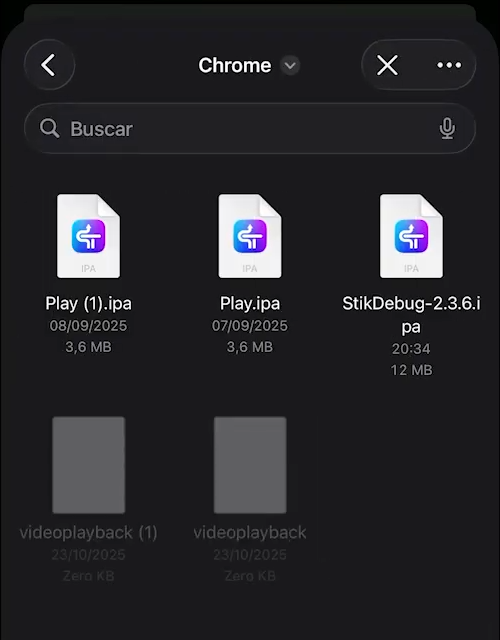
2. Processo para instalar o StikDebug via SideStore
Antes de efetivamente instalar o StikDebug, verifique se o seu aplicativo de VPN local (LocalDevVPN) está conectado. Isso é crucial, pois a SideStore precisa dessa conexão ativa para assinar o aplicativo corretamente.
Dessa forma, siga os passos abaixo:
- Inicialmente, abra a SideStore;
- Posteriormente, vá na aba “My Apps”;
- Toque no ícone de “+” situado no canto superior esquerdo;
- Por fim, navegue até a pasta onde você salvou o arquivo e selecione-o para instalar o StikDebug.
Imediatamente, a instalação começará. Além disso, se surgir uma mensagem perguntando sobre extensões, selecione a opção “Keep App Extensions”.
Atenção ao limite de aplicativos
É importante lembrar que a conta gratuita de desenvolvedor da Apple permite apenas 3 aplicativos assinados simultaneamente. Logo, se a tentativa de instalar o StikDebug falhar, verifique se você já não atingiu esse limite. Frequentemente, a SideStore contabiliza aplicativos antigos que não aparecem na lista visível, mas que ocupam “slots”. Portanto, se necessário, apague aplicativos antigos ou emuladores em desuso para liberar espaço.
3. Como resolver erros após instalar o StikDebug
Ao abrir o aplicativo pela primeira vez após instalar o StikDebug, você provavelmente verá um símbolo de “Atenção”. Alternativamente, poderá notar que o aplicativo não está funcionando como deveria. Isso acontece porque, infelizmente, falta o “Pairing File” (arquivo de pareamento).
Para corrigir isso, precisaremos voltar rapidamente ao computador. Siga este roteiro:
- Primeiramente, conecte seu iPhone ao PC via cabo USB;
- Em seguida, abra o iLoader no Windows (o mesmo programa usado para configurar a SideStore) e faça login;
- No menu lateral esquerdo, clique na opção “Manage Pairing File”;
- O programa listará os apps instalados. Local