
Se você deseja ter mais liberdade no seu iPhone para usar aplicativos fora da App Store, o primeiro passo essencial é aprender a instalar a SideStore. Atualmente, o processo de Sideload mudou e, diferentemente de métodos antigos, a SideStore oferece uma grande vantagem: ela permite atualizar seus aplicativos via Wi-Fi usando uma VPN local. Ou seja, você não precisará conectar cabos ao computador toda semana. Portanto, neste guia, vamos ensinar todo o processo atualizado, do zero, para você conseguir instalar a SideStore com sucesso.
1. Preparação inicial para instalar a SideStore no iPhone
Antes de partirmos para o computador, é necessário configurar o ambiente diretamente no seu dispositivo iOS. Basicamente, o segredo para a SideStore funcionar sem fios é o uso de uma VPN interna que simula uma conexão com um servidor de assinatura. Por isso, a primeira etapa consiste em baixar o aplicativo responsável por essa função.
- Primeiramente, abra a App Store no seu iPhone;
- Em seguida, pesquise por LocalDevVPN;
- Por fim, faça a instalação deste aplicativo.
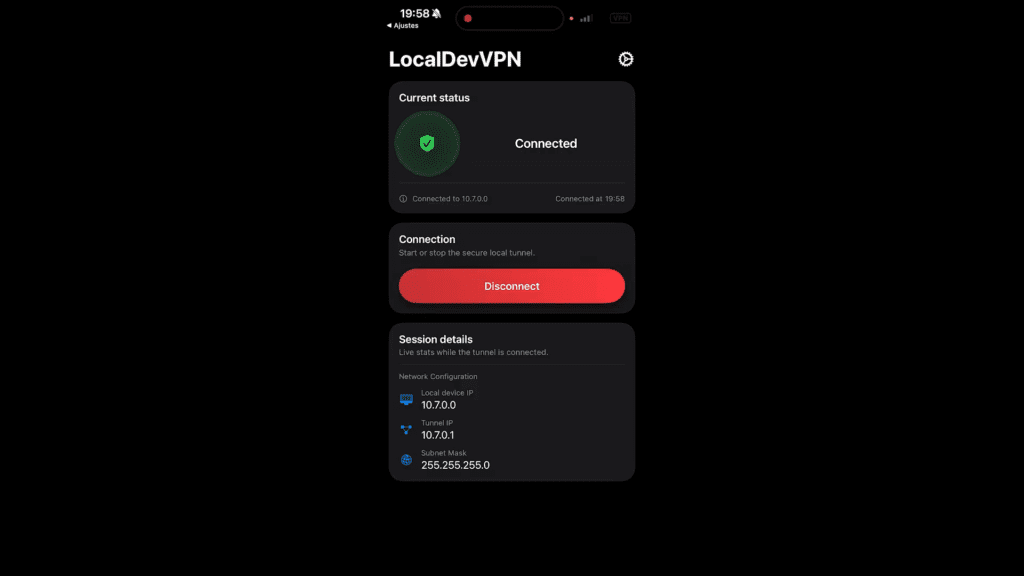
Na prática, o LocalDevVPN cria um túnel local. Dessa forma, ele utiliza o seu próprio iPhone como um servidor para permitir a instalação e a renovação dos certificados. Além disso, vale ressaltar que é um processo seguro, pois não utiliza redes externas. Logo após instalar o aplicativo, siga estes passos:
- Abra o LocalDevVPN;
- Avance clicando em “Next” repetidamente até chegar na opção “Get Started”;
- Posteriormente, clique em “Connect” e permita a criação da configuração de VPN quando o iOS solicitar;
- Imediatamente, digite a senha do seu iPhone para confirmar a conexão.
2. Configuração necessária no Computador (Windows)
Agora que o celular está pronto, vamos para o computador. Entretanto, é importante observar um detalhe técnico: você deve utilizar uma versão de 64 bits do Windows. Além disso, para conseguir instalar a SideStore, precisaremos de duas ferramentas específicas: o iTunes (versão fora da Microsoft Store) e o iLoader.
Passo a passo no PC
Inicialmente, você deve garantir que possui o iTunes correto. Se por acaso você já tiver a versão da Microsoft Store instalada, remova-a antes de prosseguir, pois ela não funcionará para este método.
Clique aqui para baixar o iTunes e realize a instalação. Durante o processo, você pode desmarcar a opção de usá-lo como reprodutor de áudio padrão, se preferir. No entanto, certifique-se de que a instalação foi finalizada corretamente.
Em seguida, precisamos do iLoader. Essa é a ferramenta que efetivamente enviará a SideStore para o seu celular.
Faça o Download do iLoader aqui. Ao tentar abrir ou instalar este arquivo, é possível que o Windows emita um aviso de segurança. Caso isso ocorra, não se preocupe: clique em “Mais informações” (ou nos três pontinhos) e selecione “Manter” ou “Executar mesmo assim” para dar sequência à instalação.
3. Processo para instalar a SideStore via USB
Com os programas devidamente instalados, conecte seu iPhone ao computador utilizando o cabo USB. Imediatamente, desbloqueie a tela do celular. Se aparecer uma mensagem perguntando se deve “Confiar neste computador”, clique em “Confiar” para autorizar a conexão.
Agora, abra o iLoader no seu computador e siga atentamente estas etapas:
- No canto superior esquerdo, faça login com seu ID Apple e senha. Note que o sistema pode pedir um código de verificação de dois fatores, que aparecerá na tela do seu iPhone;
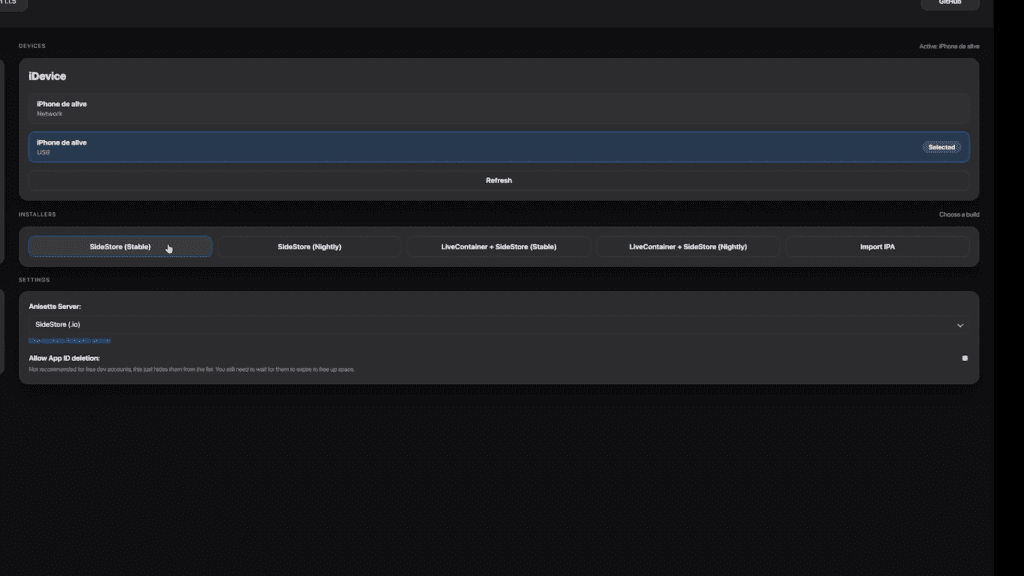
- Assim que logar, selecione a opção “iPhone USB”;
- Finalmente, clique no botão “SideStore Stable”. Consequentemente, o iLoader fará o download e iniciará o processo para instalar a SideStore no seu dispositivo.
4. Finalizando a configuração no iOS
Após o iLoader confirmar a instalação, o ícone da SideStore aparecerá no seu iPhone. Contudo, ele ainda não abrirá imediatamente, pois precisamos autorizar o desenvolvedor nas configurações.
Para isso, vá em Ajustes > Geral > Gestão de VPN e Dispositivo. Toque no seu ID Apple (identificado como App do Desenvolvedor) e selecione a opção “Confiar”.
Além disso, se você estiver utilizando o iOS 16 ou superior, haverá uma etapa extra: ativar o Modo de Desenvolvimento.
- Vá em Ajustes > Privacidade e Segurança;
- Desça a tela até o final e toque em Modo de Desenvolvimento;
- Ative a opção. O iPhone irá reiniciar automaticamente. Assim que ligar, confirme a ativação e digite sua senha de desbloqueio.
Conectando e Validando a Loja
Por fim, para abrir a SideStore pela primeira vez e garantir que ela funcione perfeitamente, siga esta ordem:
- Primeiramente, certifique-se de que o aplicativo LocalDevVPN esteja aberto e com o status “Connected”;
- Em seguida, abra a SideStore e navegue até a aba Settings;
- Faça login com o mesmo ID Apple que você utilizou no computador.
Pronto! Agora você conseguiu instalar a SideStore e tem uma loja funcional. Lembre-se, porém, de que os aplicativos possuem uma validade de 7 dias. Dessa forma, para renovar, basta conectar a VPN (LocalDevVPN) e clicar em “Refresh All” dentro da SideStore antes que esse prazo expire.